|
Landeshauptstadt Dresden - www.dresden.de https://www.dresden.de/de/leben/stadtportrait/statistik/interaktive-anwendungen.php 13.02.2026 12:47:44 Uhr 06.03.2026 12:17:28 Uhr |
|
Interaktive statistische Anwendungen
Anleitung Demografiemonitor
Fenster
Fensterbereiche
Karte
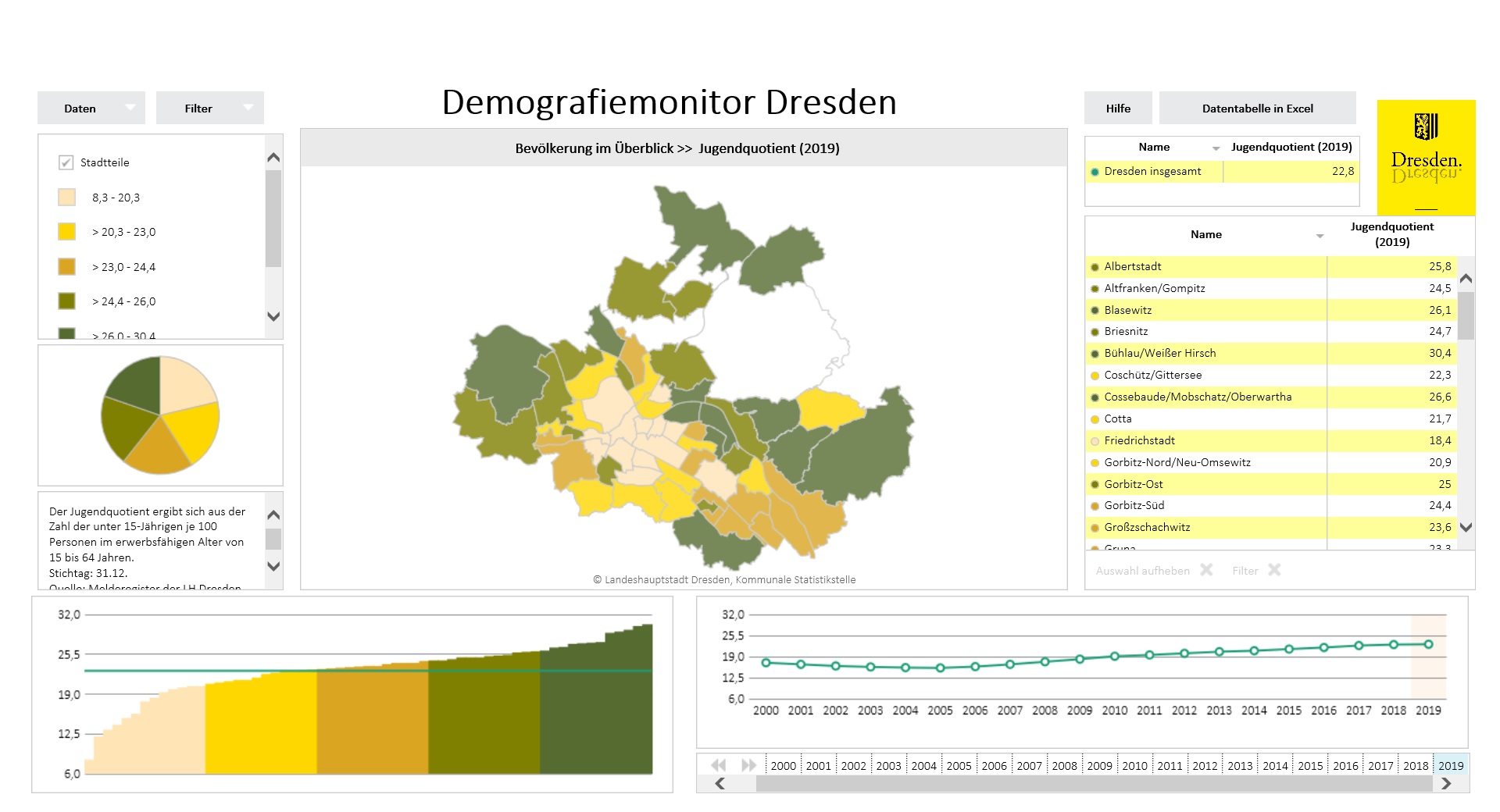
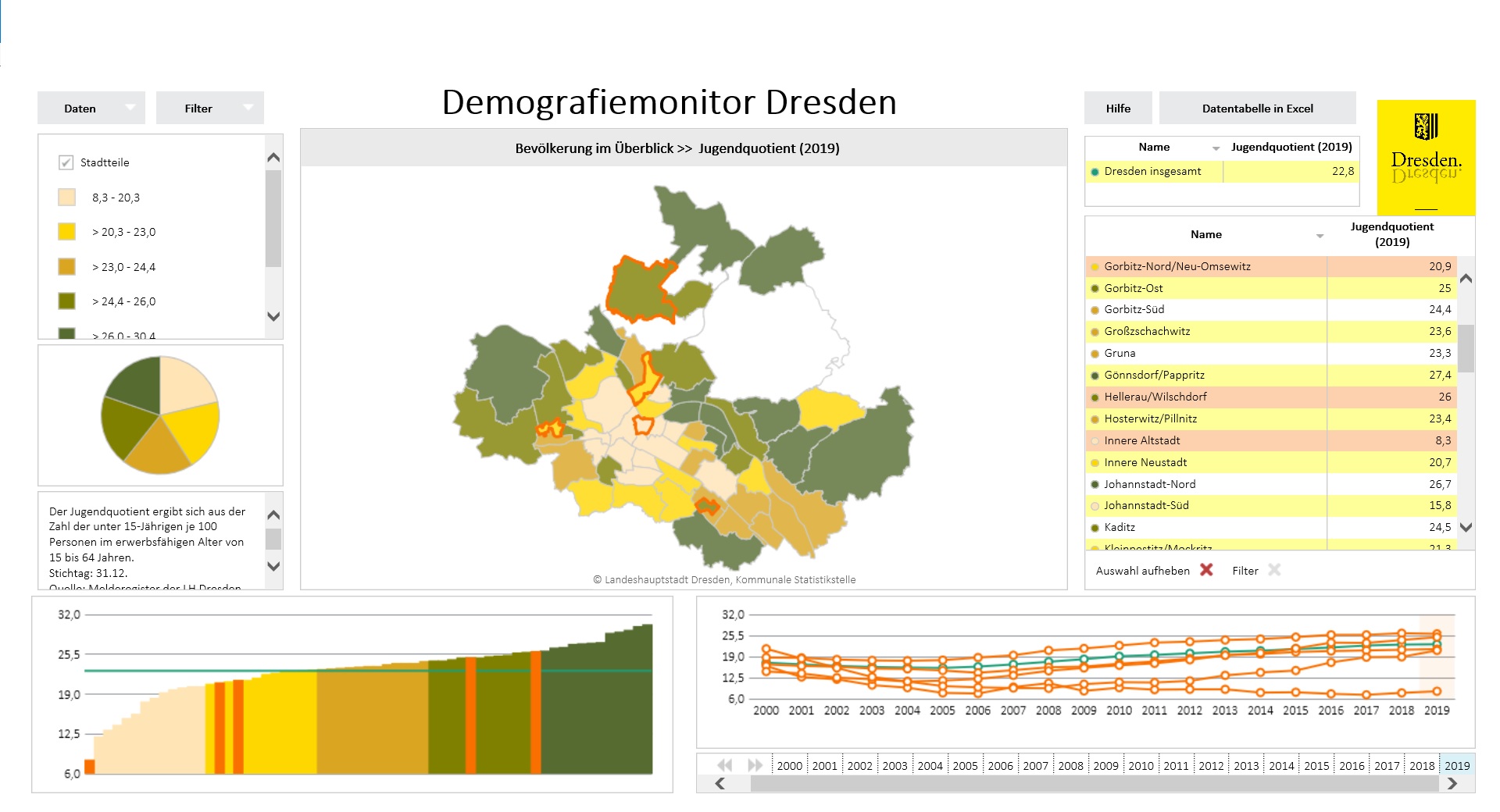
Durch klicken auf einen Stadtteil in der Karte, bekommt man den Namen des Stadtteils und den ausgewählten Wert angezeigt. Der gewählte Stadtteil wird auch im Balkendiagramm markiert und im Liniendiagramm eingezeichnet. Der Ausschnitt der Karte kann durch scrollen und verschieben beliebig gewählt werden.
Liniendiagramm
Wählt man einen Stadtteil in der Karte, im Balkendiagramm oder im Datenbereich aus, wird dieser und Dresden insgesamt (außer bei der Bevölkerungsanzahl) im Liniendiagramm angezeigt. Führt man den Mauszeiger über einen Punkt, dann wird dafür der Wert angezeigt. Zum besseren Vergleich wird auch der Wert für Dresden insgesamt angezeigt.
Anleitung KBU-Atlas und Stadtteilkatalog
Fenster
Fensterbereiche
Legende:
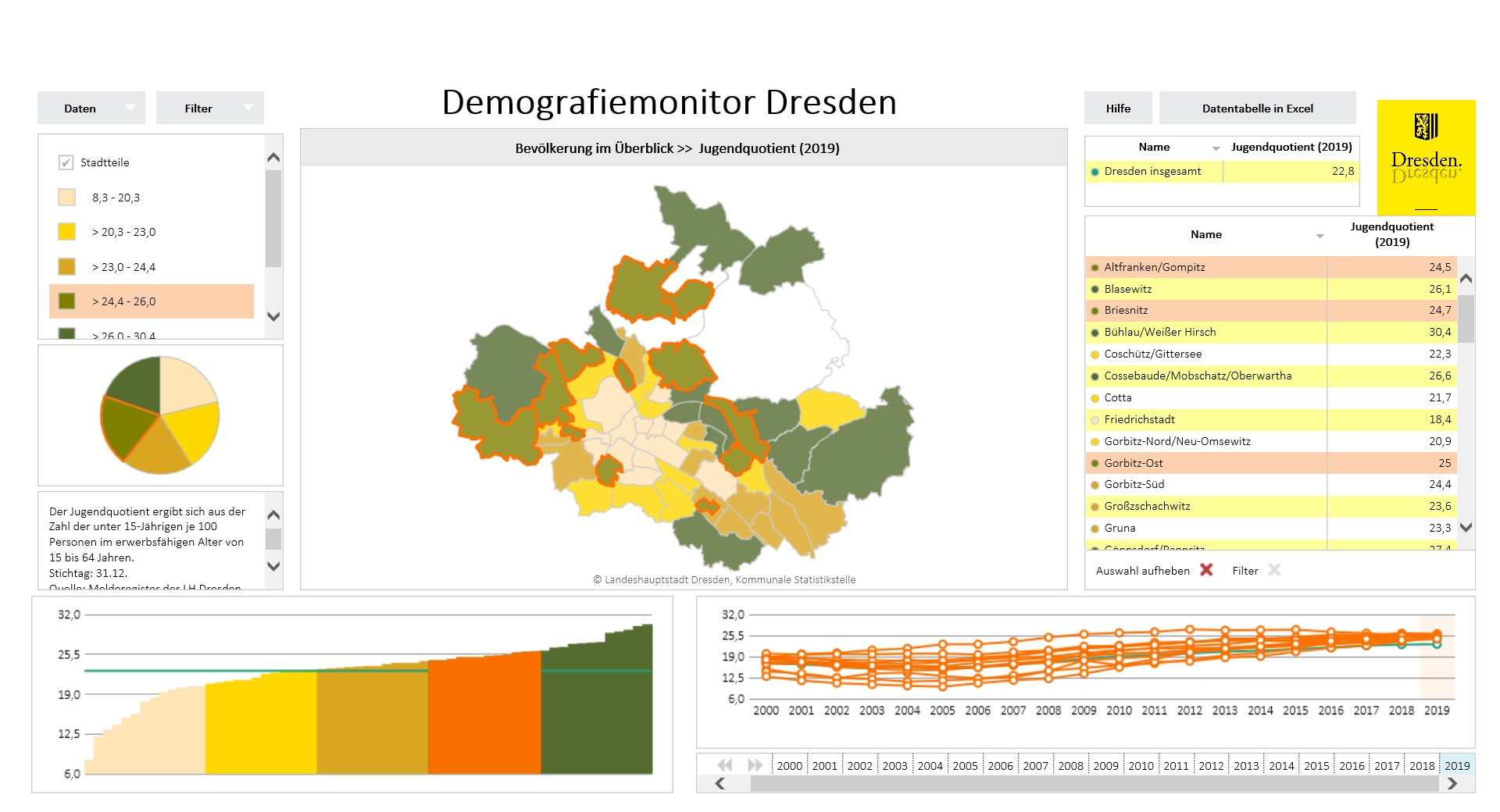
Nach Klick auf das Einstellungssymbol sind temporäre Änderungen in den Farben und der Klasseneinteilung möglich.
Karte:
Mit der Zoomleiste am linken Rand kann die Karte vergrößert und verkleinert werden. Der gleiche Effekt ist über das Mausrad möglich. Wenn sich der Mauszeiger über einem Stadtteil befindet, öffnet sich ein kleines Kästchen, das den Namen des Stadtteils und dessen Wert der gewählten Kennziffer enthält. Mit gedrückter STRG-Taste können mehrere Stadtteile ausgewählt werden. Zum Verschieben des Kartenausschnitts die linke Maustaste gedrückt halten und schieben.
Säulendiagramm:
Entsprechend der ausgewählten Klasseneinteilung (Legende) werden die Einzelwerte aufsteigend dargestellt. Zusätzlich wird zum Vergleich der Gesamtwert für Dresden eingetragen.
Tabelle:
Die Tabelle kann nach jeder Spalte aufwärts und abwärts sortiert werden. Die linke Spalte enthält die Legendensymbole. Ein Klick auf das Legendensymbol vergrößert den ausgewählten Stadtteil in der Karte.
Zeitreihendiagramm:
Hier werden die Jahreswerte der ausgewählten Stadtteile dargestellt. Die Zeitanimation unter dem Zeitreihendiagramm zeigt nach Klick auf das Dreieck („Abspielen“) die jährliche Veränderung der ausgewählten Kennziffer in Karte, Säulendiagramm und Tabelle.
Erläuterungen:
Unter dem Kreisdiagramm befindet sich ein Kasten mit Erläuterungen. Hier sind Hinweise zu den Kennziffern hinterlegt.
Schaltflächen
Filter:
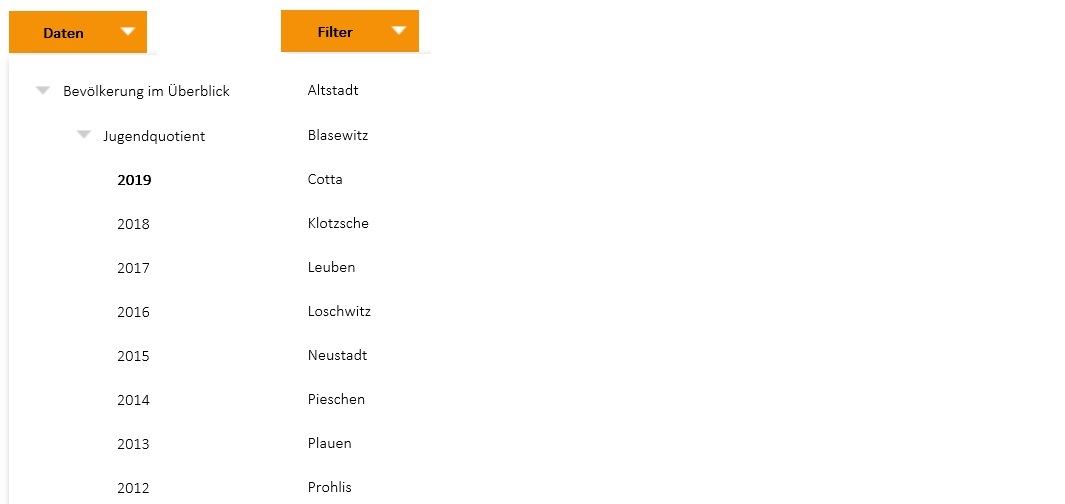
Als Filter wurden die Stadtbezirke (inklusive Ortschaften) als nächst größere Gebietseinteilung eingerichtet.
Datentabelle in Excel:
Ein Klick auf diese Schaltfläche öffnet die im Hintergrund liegende Tabelle in einem neuen Fenster. Die Daten können bei Bedarf heruntergeladen und gespeichert werden.
Hilfe:
Klick auf diese Schaltfläche öffnet die Hilfeseite der Anwendung.
Drucken/Exportieren/Vergrößern der Karte
Anleitung Wahlatlas (Bundestagswahl, Landtagswahl, Kommunalwahl, Oberbürgermeisterwahl)
Fenster
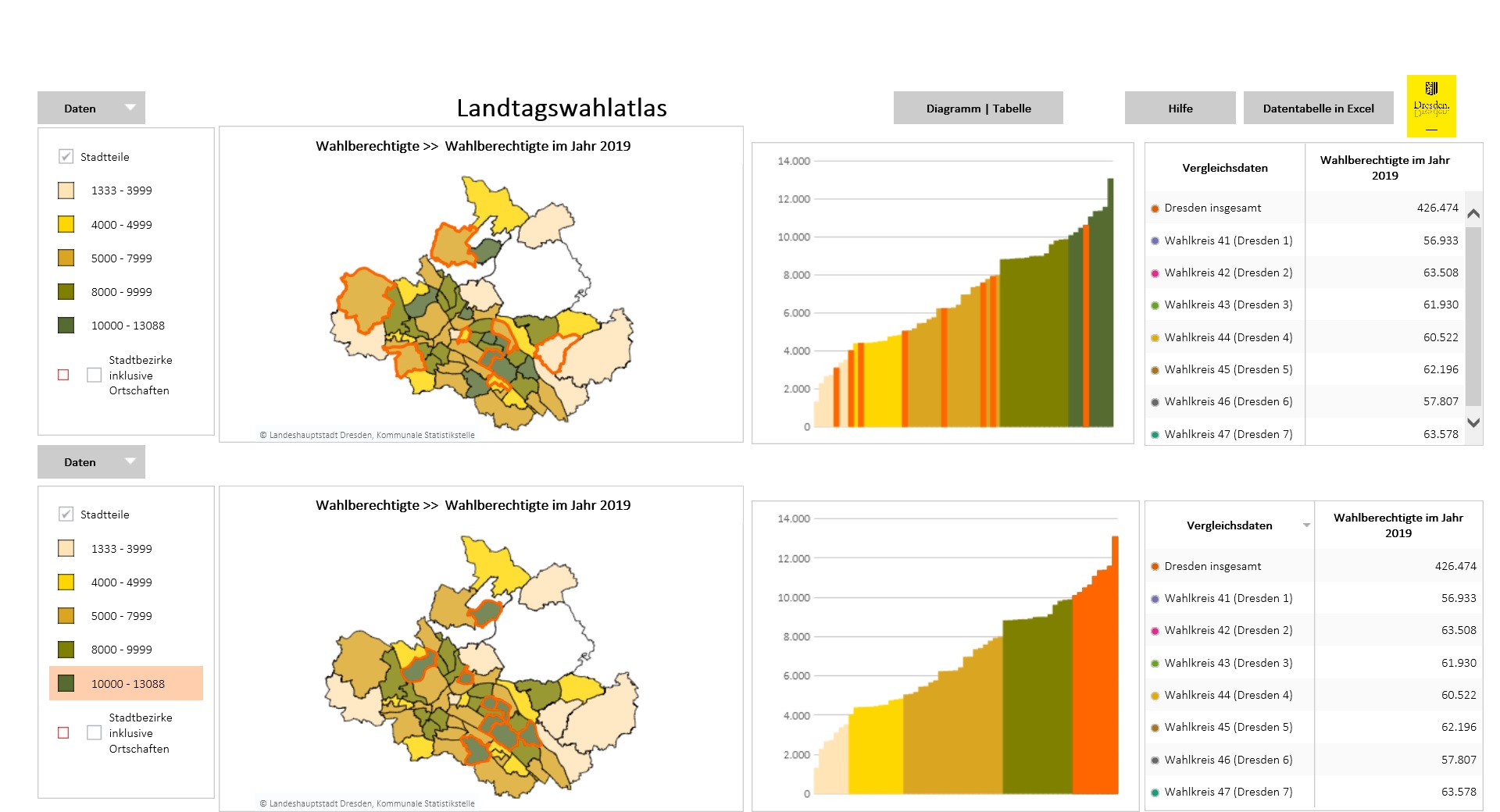
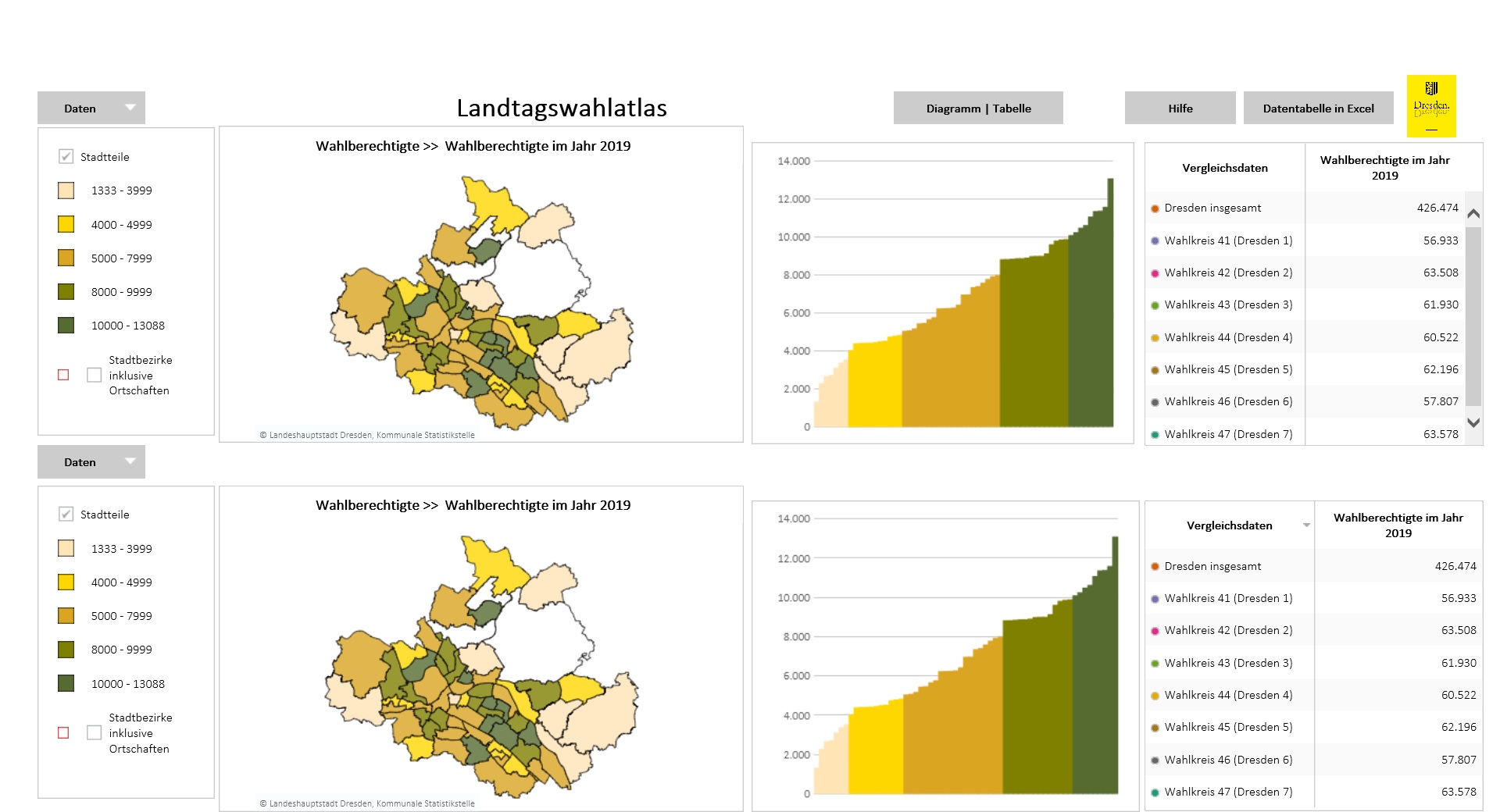
Nach dem Start des Wahlatlas wird ein in mehrere Bereiche gegliedertes Fenster angezeigt. Es werden zwei Karten angezeigt. Dadurch ist es möglich zwei verschiedene Daten gegenüberzustellen. Fast alle Bereiche sind inhaltlich miteinander verbunden und reagieren auf die Berührung mit dem Mauszeiger (Markieren).
Die Aktionen Markieren und Auswählen (durch Anklicken) eines Stadtteils können in den Bereichen Karte, Säulendiagramm oder Tabelle durchgeführt werden. Die Auswahl mehrerer Stadtteile ist mit gedrückter STRG-Taste möglich. In jedem der verknüpften Bereiche wird der gleiche Stadtteil hervorgehoben. Die Aktionen Markieren und Auswählen eines Werteintervalls können im Bereich Legende ausgeführt werden. Hierbei werden in den anderen verknüpften Bereichen, die in dem Werteintervall enthaltenen Stadtteile hervorgehoben. In den Karten können unterschiedliche Auswahlen getroffen werden.
Fensterbereiche
Legende:
Nach Klick auf das Einstellungssymbol sind temporäre Änderungen in den Farben und der Klasseneinteilung möglich.
Karte:
Mit der Zoomleiste am linken Rand kann die Karte vergrößert und verkleinert werden. Der gleiche Effekt ist über das Mausrad möglich. Wenn sich der Mauszeiger über einem Stadtteil befindet, öffnet sich ein kleines Kästchen, das den Namen des Stadtteils und dessen Wert der gewählten Kennziffer enthält. Mit gedrückter STRG-Taste können mehrere Stadtteile ausgewählt werden. Zum Verschieben des Kartenausschnitts die linke Maustaste gedrückt halten und schieben.
Säulendiagramm:
Entsprechend der ausgewählten Klasseneinteilung (Legende) werden die Einzelwerte aufsteigend dargestellt.
Tabelle:
Die Tabelle kann nach jeder Spalte aufwärts und abwärts sortiert werden. Die linke Spalte enthält die Legendensymbole. Ein Klick auf das Legendensymbol vergrößert den ausgewählten Stadtteil in der Karte.
Vergleichsdaten:
Hier finden Sie Vergleichsdaten für Dresden insgesamt und die einzelnen Wahlkreise. Die Tabelle kann nach jeder Spalte aufwärts und abwärts sortiert werden.
Schaltflächen
Diagramm | Tabelle:
Hier können Sie die Ansicht zwischen dem Säulendiagramm und der Tabelle wechseln.
Datentabelle in Excel
Ein Klick auf diese Schaltfläche öffnet die im Hintergrund liegende Tabelle in einem neuen Fenster. Die Daten können bei Bedarf heruntergeladen und gespeichert werden.
Hilfe:
Klick auf diese Schaltfläche öffnet die Hilfeseite der Anwendung.
Drucken/Exportieren/Vergrößern der Karte
Die Karte lässt sich als Bild exportieren. Ist der Mauszeiger auf dem aktuellen Thema über der Karte, werden zwei Pfeile auf der rechten Seite angezeigt.
Wird der Pfeil schräg nach oben angeklickt, erscheint die Karte über den gesamten Bildschirm.
Wird der nach unten zeigende Pfeil angeklickt, öffnet sich ein Fenster. Auf dieses wird mit der rechten Maustaste geklickt und schon werden die Funktionen (zum Beispiel: „Bild drucken“ oder „Bild speichern unter“ angezeigt).
Kontakt bei Fragen
Kontakt
Abteilung Kommunale Statistikstelle
KOSIS-App
-
KOSIS-App
Die KOSIS-Gemeinschaft „KOSIS App“ stellt eine App für kleinräumige Städtevergleiche zur Verfügung. Mit dieser Anwendung können zum Beispiel Zahlen zur Bevölkerung, wie die Bevölkerung nach Altersgruppen, Ausländer, Personen mit Migrationshintergrund oder Ergebnisse der Bundestagswahl auf einem Smartphone oder einer Webanwendung eingesehen und verglichen werden.